Desde NinjaTrader, entra en Trade Performance
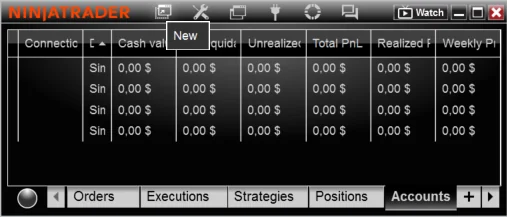
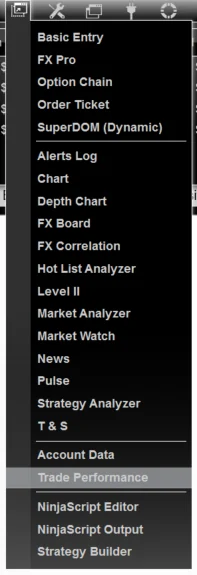
En el Control Center, pulsa New y selecciona Trade Performance. Se abrirá la ventana desde la que prepararemos el CSV.
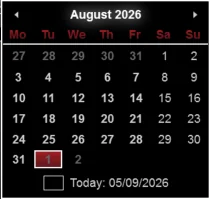
Elige las fechas que quieres importar
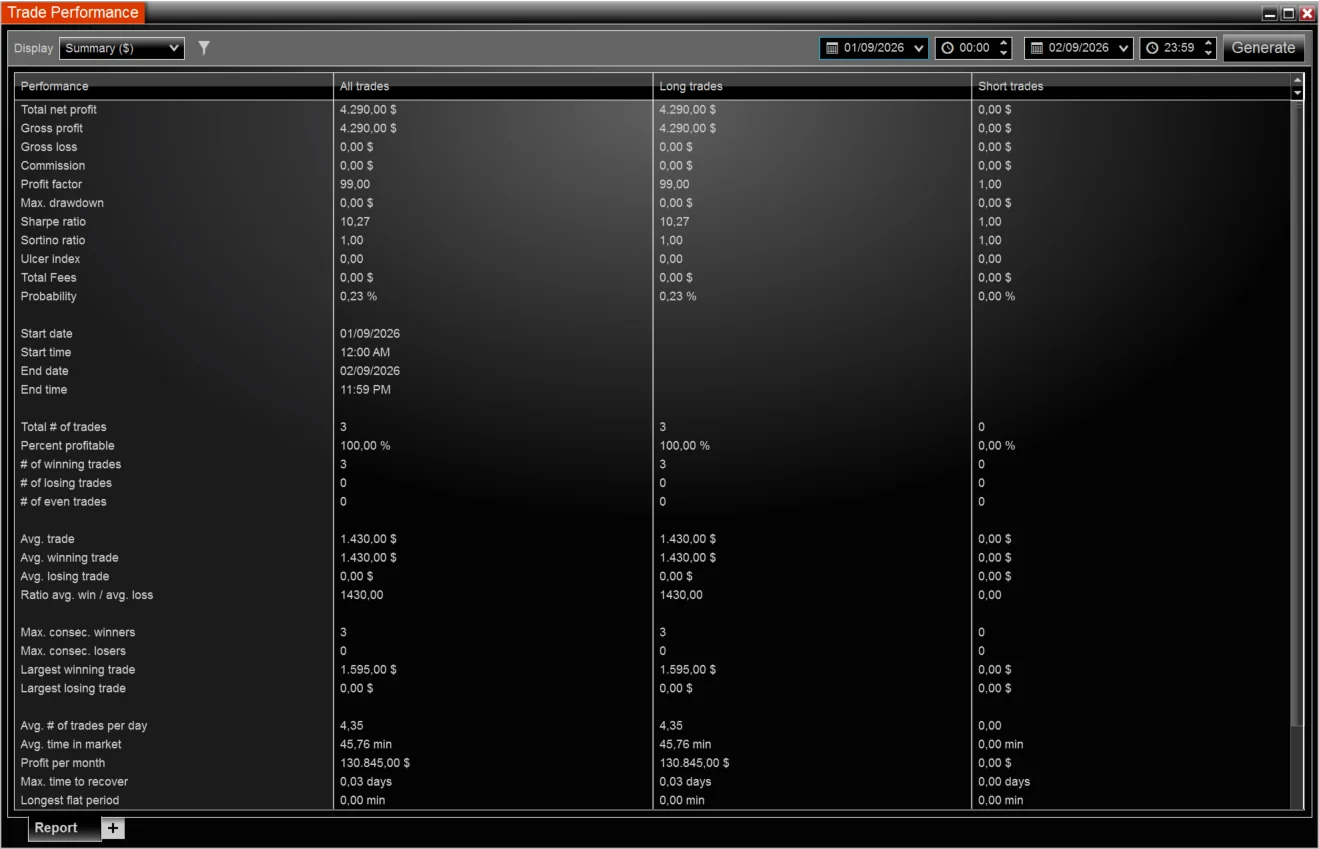
En la parte superior de Trade Performance define la fecha y hora inicial y la fecha y hora final. Incluye todo el periodo que quieras llevar a NQ Trades Lab.
Pulsa Generate
Con el periodo correcto seleccionado, pulsa Generate. NinjaTrader actualizará la información de Trade Performance con las operaciones de ese intervalo.
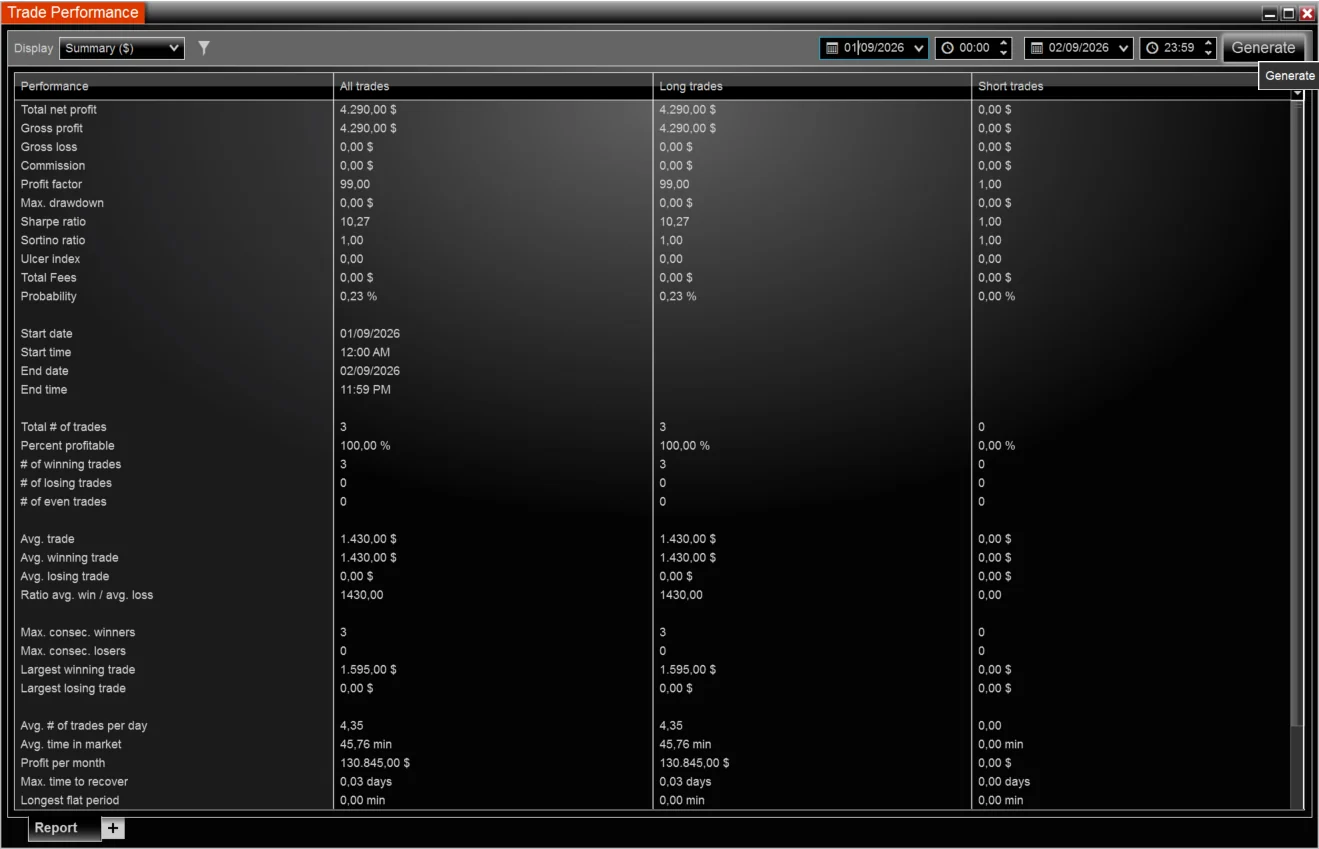
Exporta operaciones, no el resumen
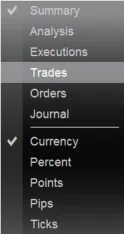
Abre el menú Display y selecciona Trades. Debes ver una fila por trade con columnas como Instrument, Account, Market position, Entry price, Exit price y Profit.
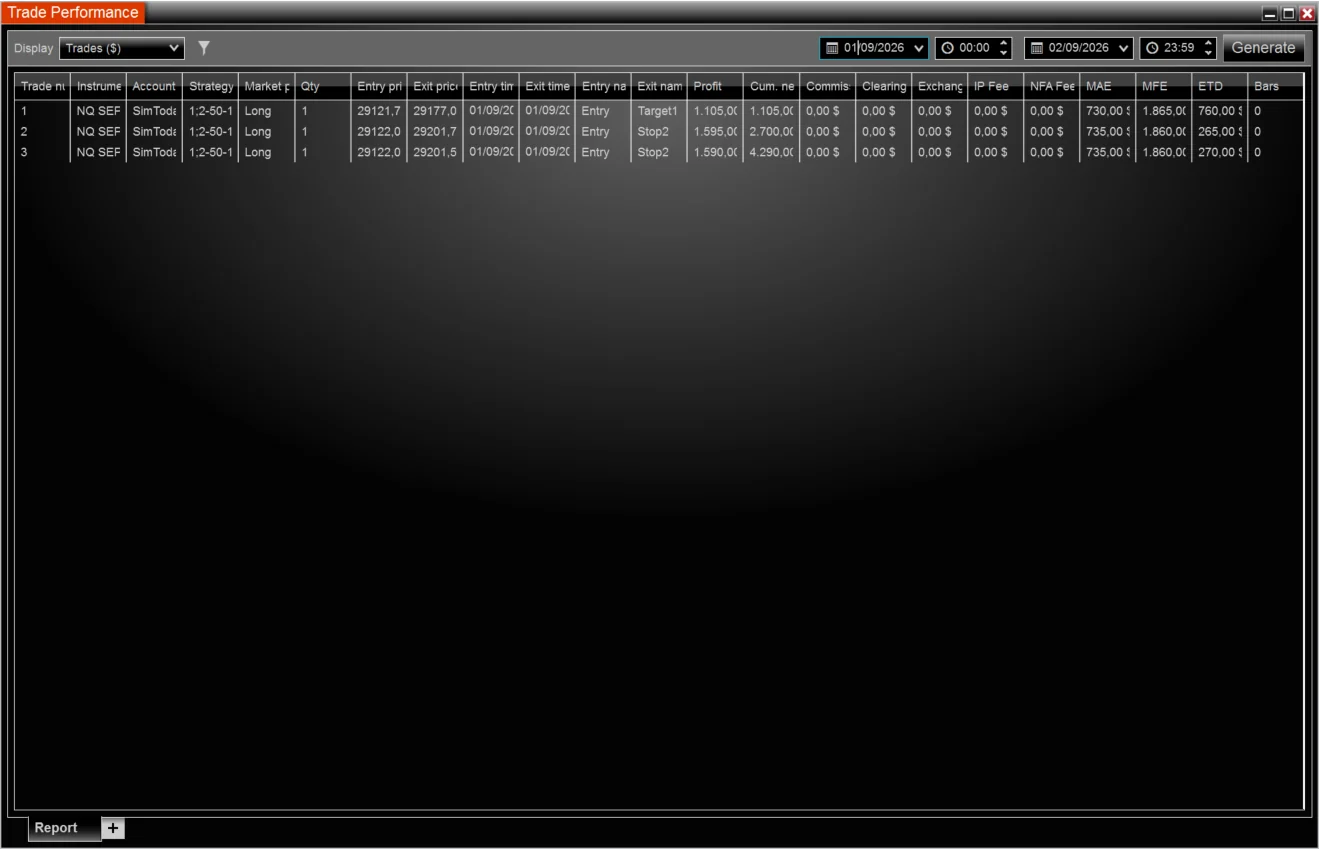
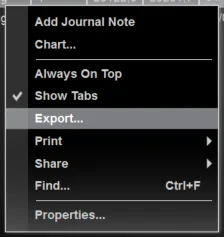
Botón derecho sobre la tabla → Export…
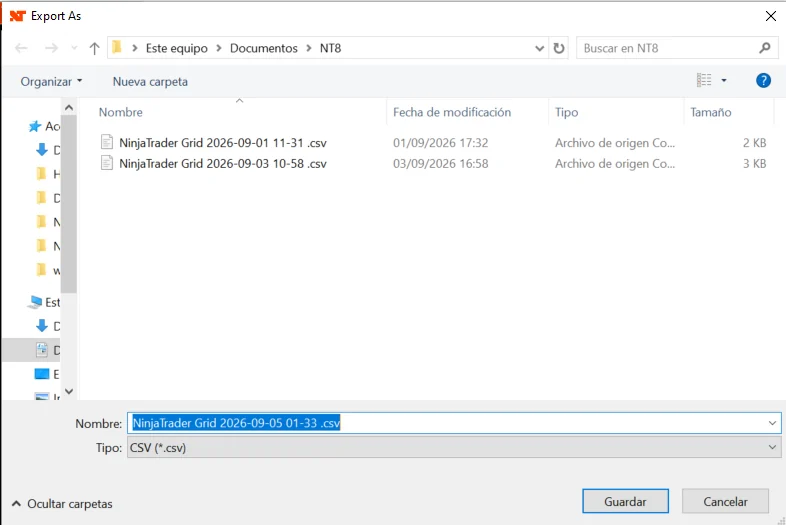
Haz clic con el botón derecho dentro de la tabla de trades y selecciona Export…. Guarda el archivo como CSV (*.csv) en una carpeta que puedas localizar fácilmente.
Selecciona el CSV desde NQ Trades Lab
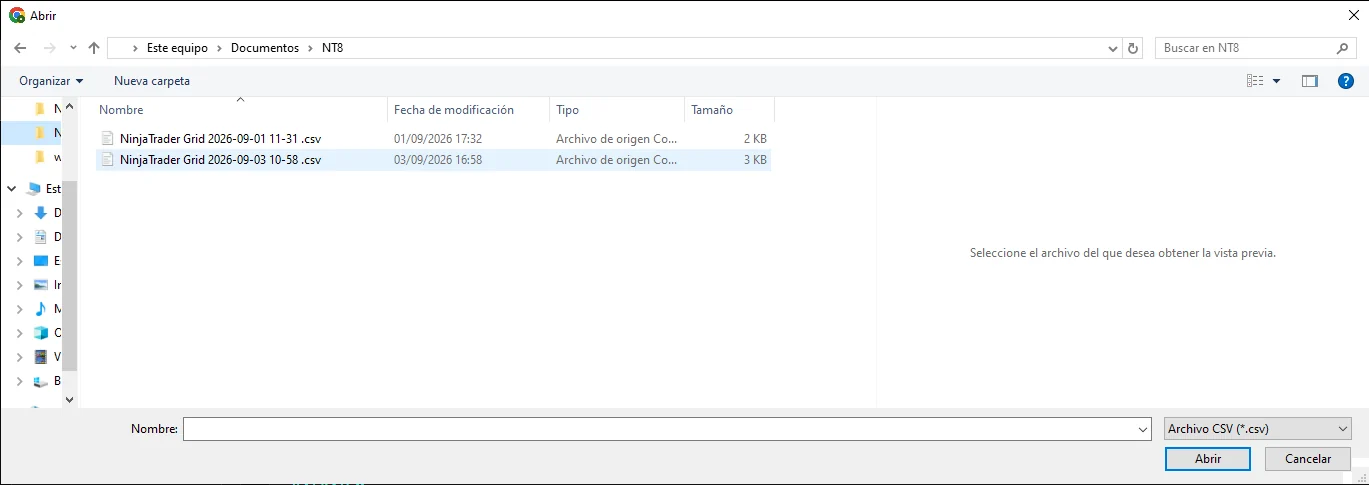
Vuelve al Dashboard y pulsa el botón turquesa Import trades. Selecciona el CSV que acabas de guardar y pulsa Open / Abrir.

Comprueba instrumento, dirección, hora y TPs
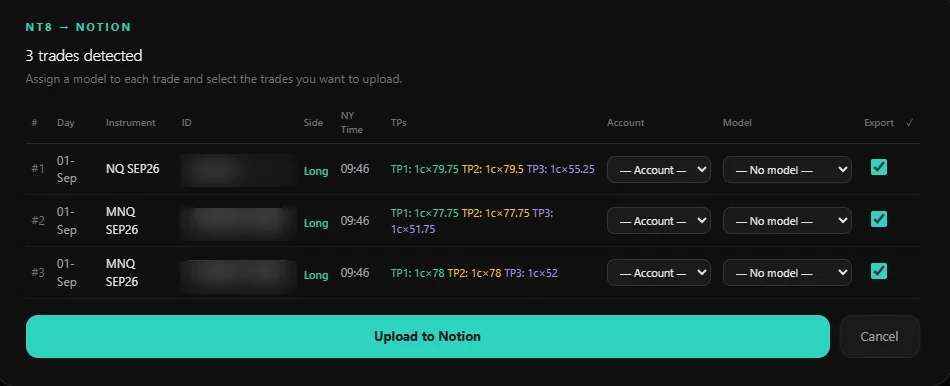
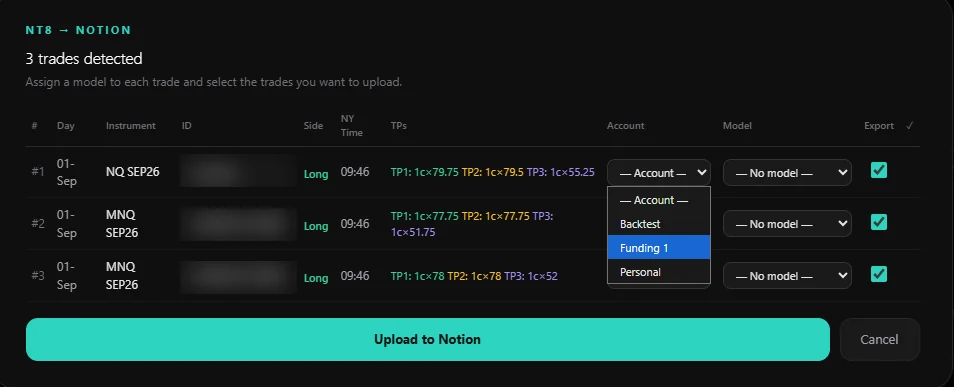
El modal muestra los trades detectados antes de escribir nada en Notion. Revisa que el número de trades y los datos principales sean coherentes. El campo ID se obtiene del Account del CSV cuando está disponible.
Completa la clasificación antes de subir
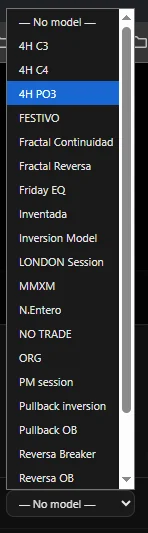
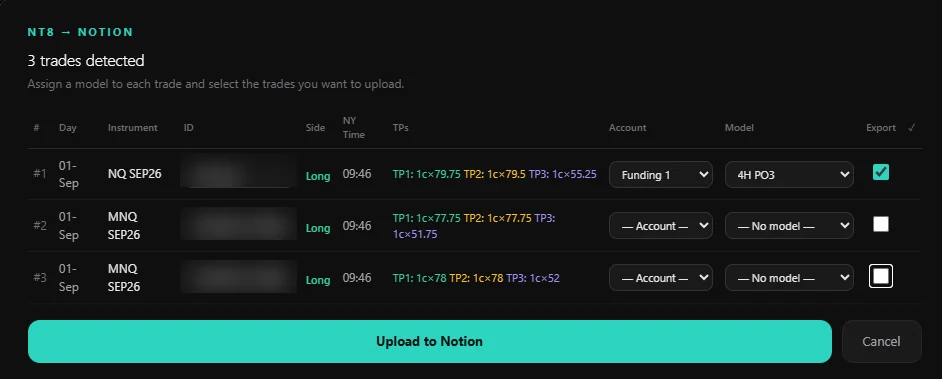
Selecciona la Account y el Model correspondientes a cada trade. Si replicas la misma operativa en varias cuentas, aquí aparecerán todas: puedes registrar cada una por separado o seleccionar solo una cuenta como referencia principal de tu operativa. Deja marcada la casilla Export únicamente en las filas que quieras guardar y pulsa Upload to Notion.
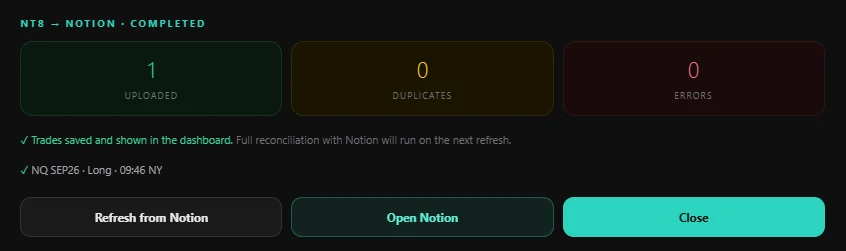
Uploaded debe mostrar tus trades guardados
Al finalizar verás el número de trades Uploaded, Duplicates y Errors. Si no hay errores, los trades ya están guardados en Notion y pueden mostrarse en el Dashboard.