TradingView NQ Trades LabTRADINGVIEW TUTORIAL
TradingView → NQ Trades Lab

Exporta tu Order history de TradingView e impórtalo en tu Journal

Este recorrido te enseña la ruta compatible actual para importar desde TradingView: seleccionar tu cuenta de trading, descargar un CSV desde Order history y llevarlo al modal de NQ Trades Lab.

TradingView
Antes de empezar

Selecciona la cuenta de trading que quieras importar en TradingView. El flujo compatible del importador utiliza el archivo CSV exportado desde Order history.

Progreso
1 / 8
Paso 1 · Selecciona tu cuenta de trading

Entra en la cuenta y abre Order history

Abre el panel de trading de TradingView, selecciona la cuenta de trading correcta y entra en la pestaña Order history. Esa es la vista que debes tomar como referencia para la exportación compatible.
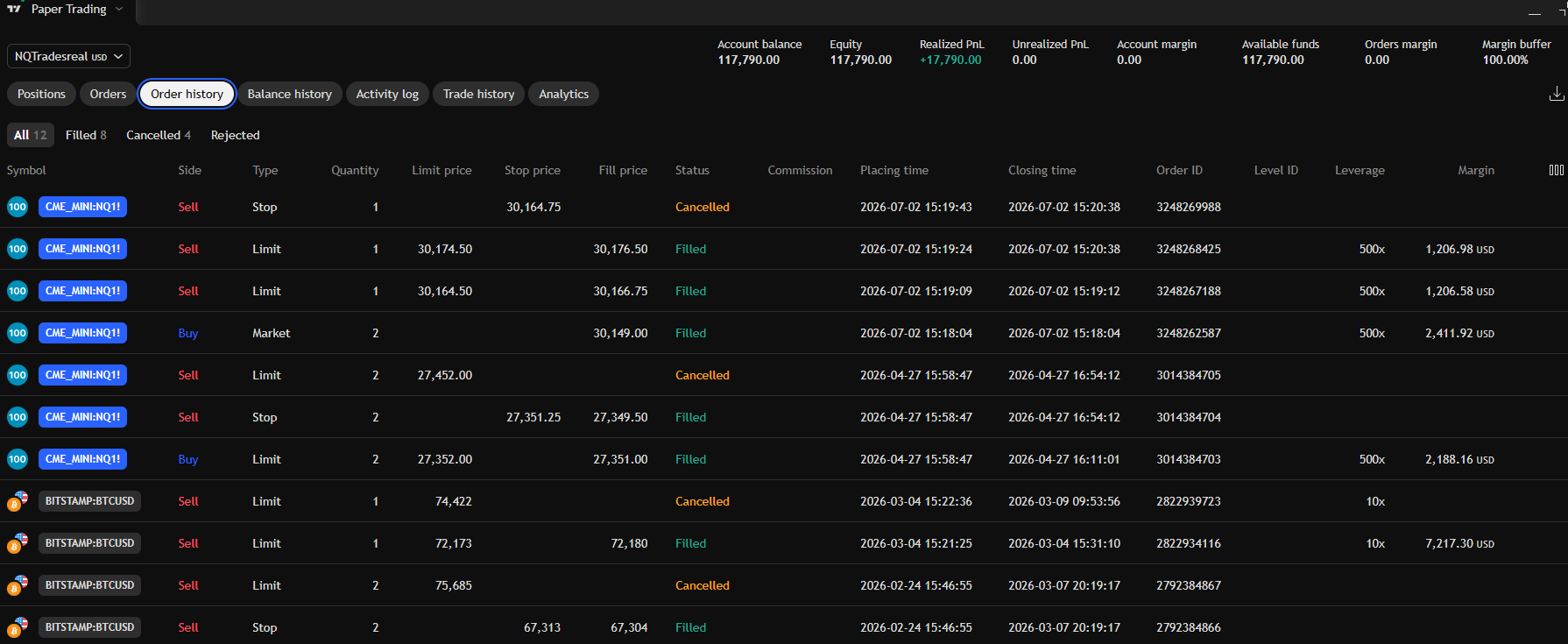
TradingView order history
Selecciona tu cuenta de trading y asegúrate de estar en Order history.
Por ahora, la ruta recomendada y compatible es exportar desde Order history. Si descargas otro tipo de historial, el importador puede rechazar el archivo.
Paso 2 · Descarga los datos

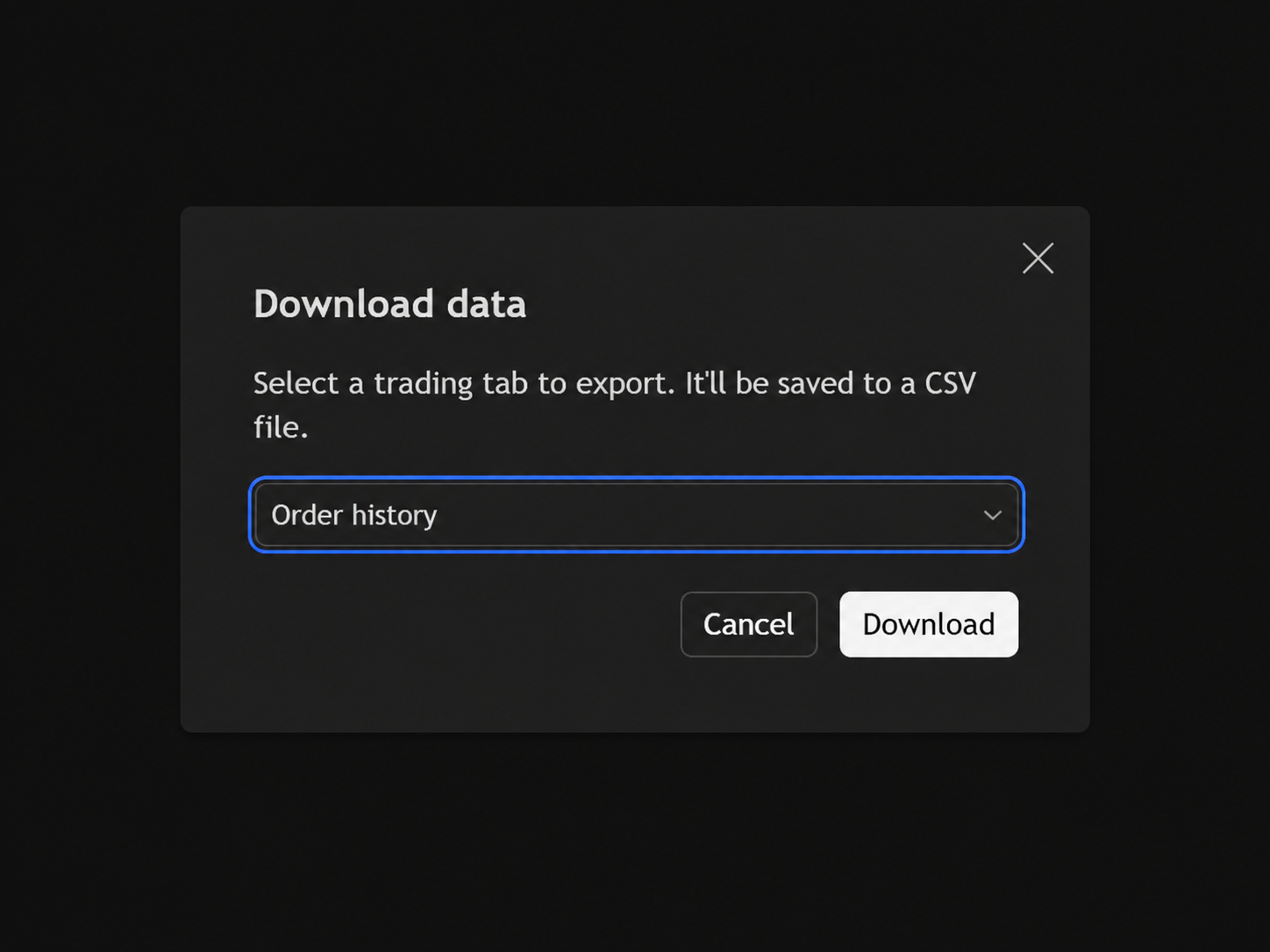
Pulsa el botón Download data

En el lateral derecho del panel de TradingView encontrarás el botón de descarga. Púlsalo para abrir el modal desde el que TradingView genera el CSV.
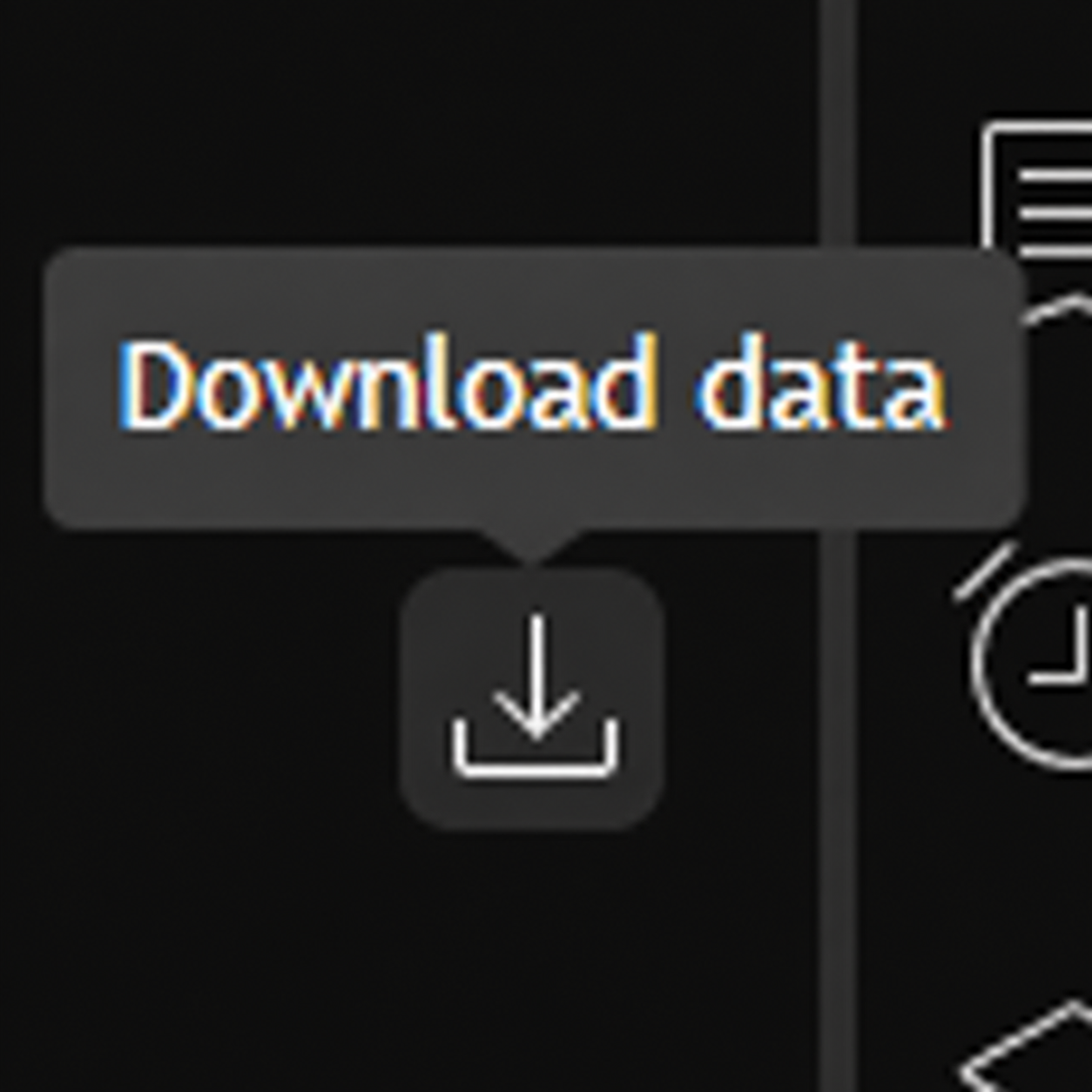
Download data tooltip
El icono muestra el tooltip Download data.
TradingView download modal
Se abrirá un modal oscuro con el selector de pestaña.
Paso 3 · Elige Order history

Selecciona la pestaña correcta dentro del modal

En el desplegable del modal selecciona Order history y después pulsa Download. Esa es la exportación que reconoce el importador actual de NQ Trades Lab.
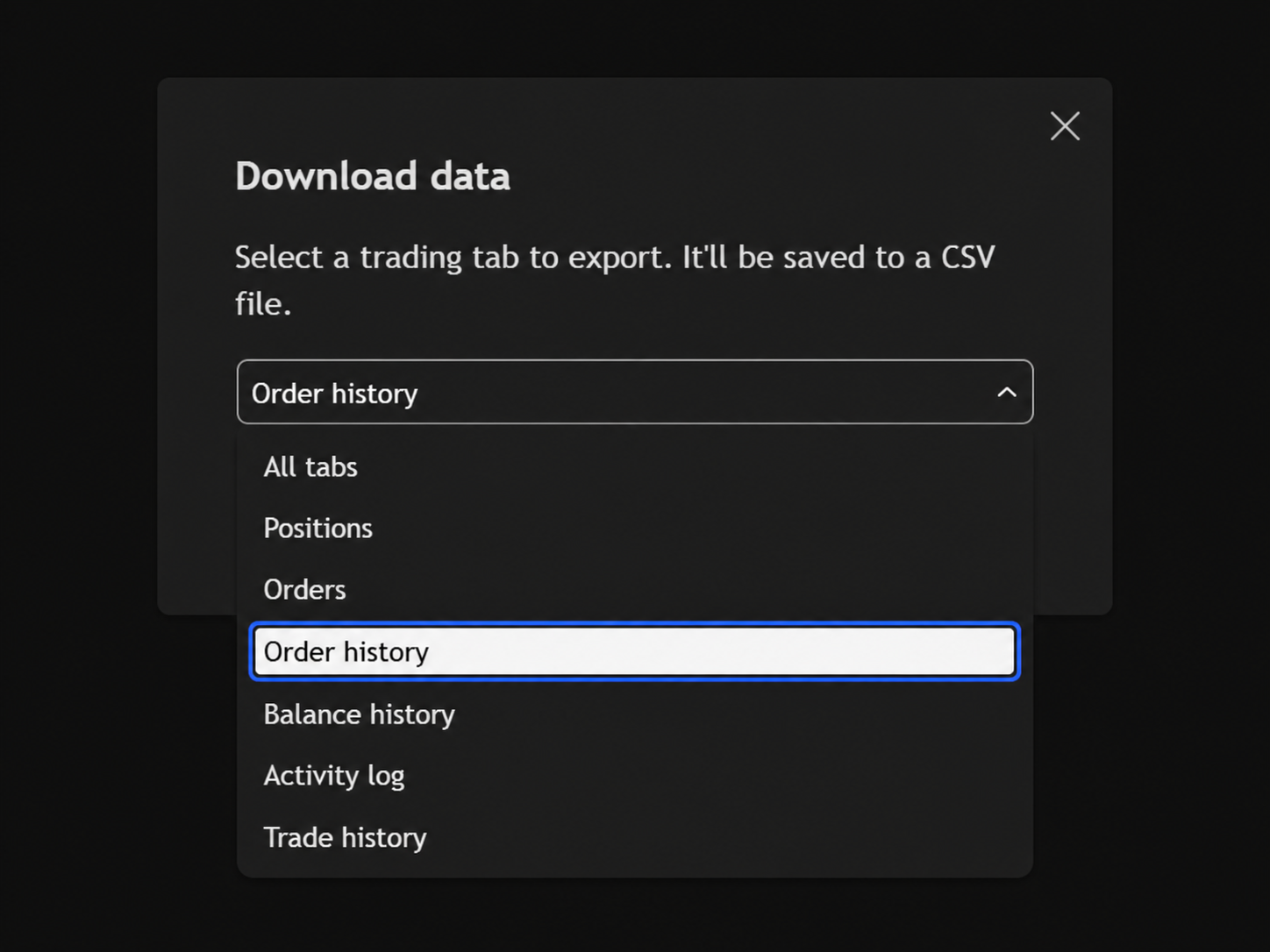
Order history selected
No uses Trade history para este flujo; el CSV soportado es el de Order history.
Download dataOrder historyDownload
Paso 4 · Guarda el CSV

Localiza el archivo descargado

TradingView descargará un archivo CSV en tu carpeta de descargas o en la ubicación que tengas configurada. Guarda ese archivo donde te resulte fácil encontrarlo.
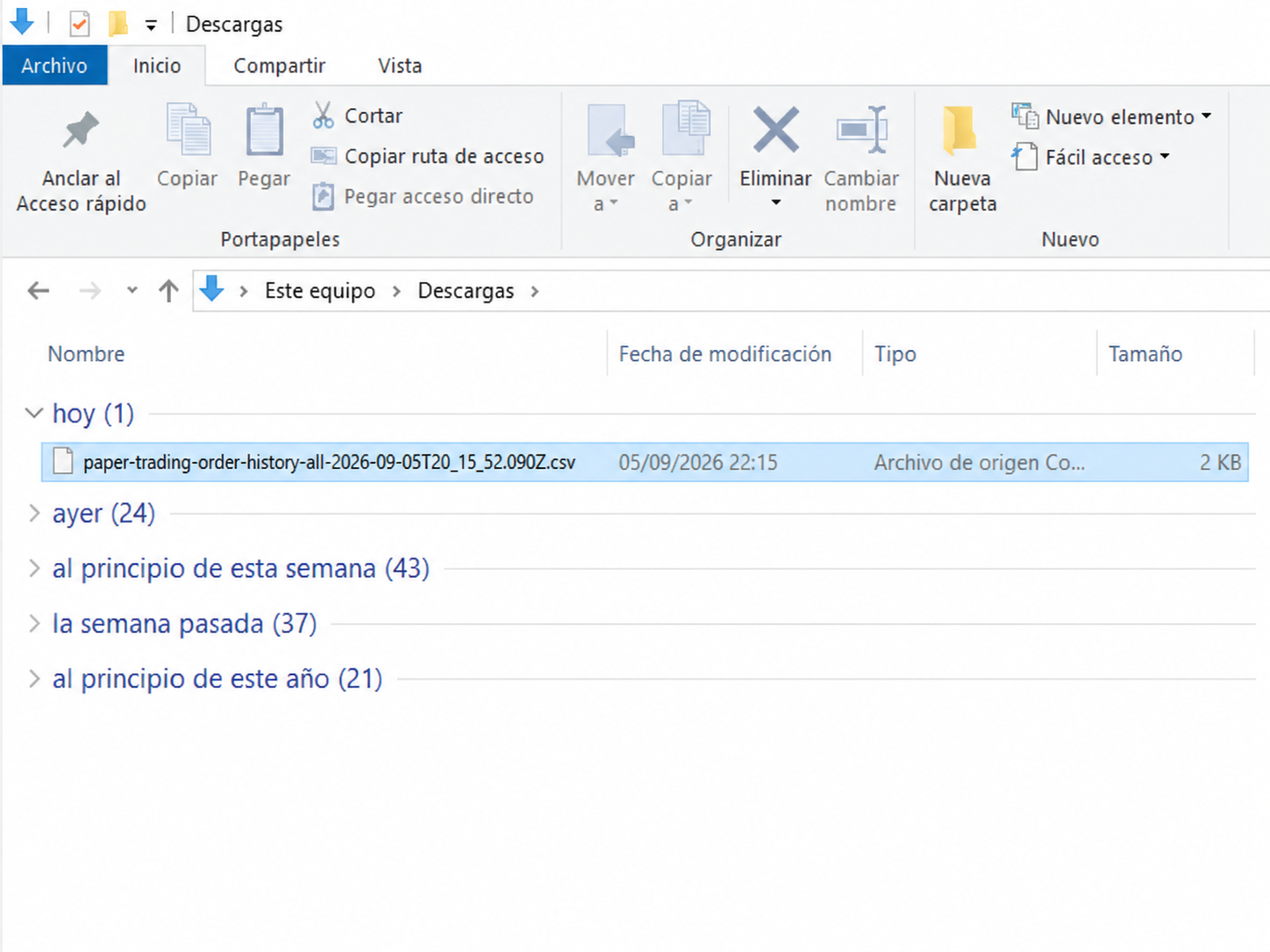
Saved CSV in Downloads
Ejemplo de archivo CSV descargado desde Order history.
Paso 5 · Abre Import trades

Vuelve a NQ Trades Lab y pulsa el botón turquesa

En el Dashboard de NQ Trades Lab, usa el botón Import trades. Ese es el botón diseñado para recibir archivos CSV tanto de NinjaTrader como de TradingView.

⇩ Import trades NinjaTraderTradingView


Haz clic en ese botón y se abrirá el selector de archivos de tu ordenador.
Paso 6 · Selecciona el archivo

Abre el CSV descargado

Busca el archivo CSV de TradingView, selecciónalo y pulsa Open / Abrir para cargarlo en el modal de importación.
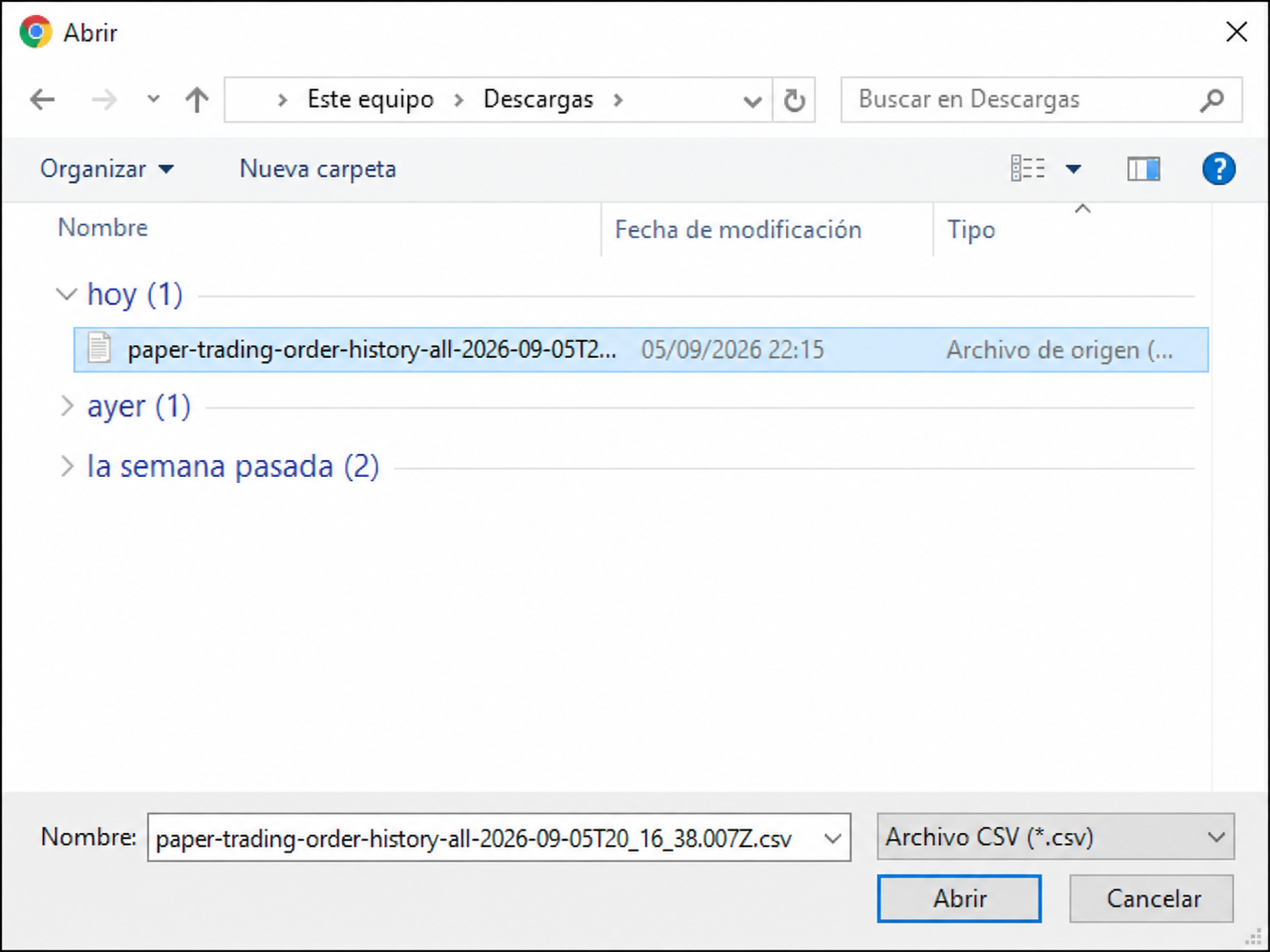
Open CSV dialog
Solo necesitas seleccionar el CSV correcto y confirmar con Abrir.
Paso 7 · Revisa y clasifica

Comprueba los trades y asigna Account + Model

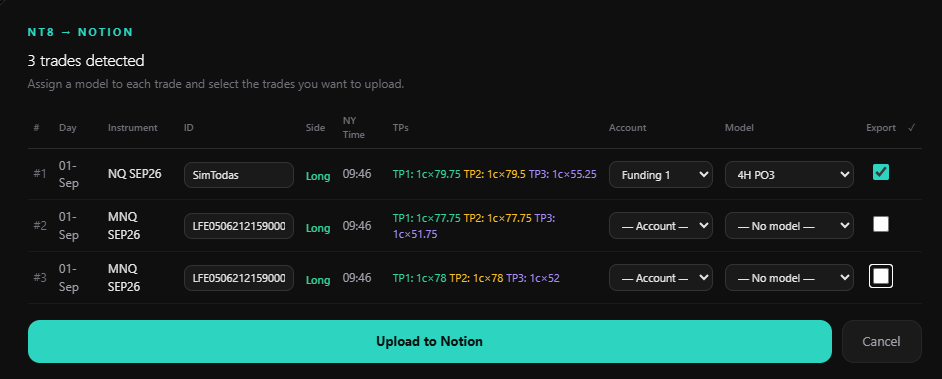
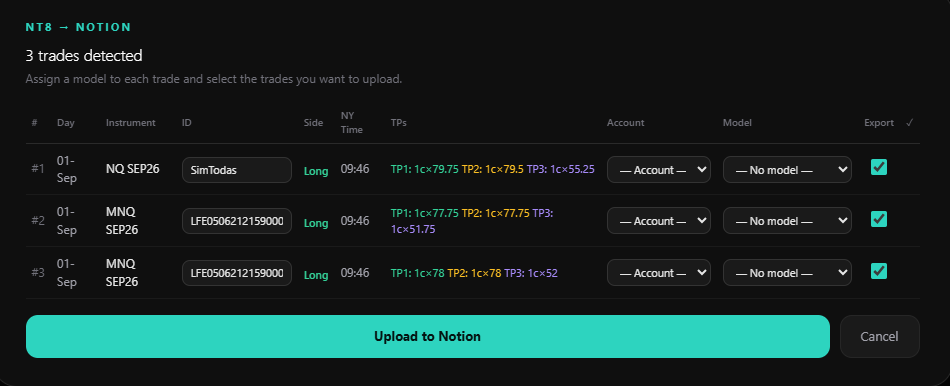
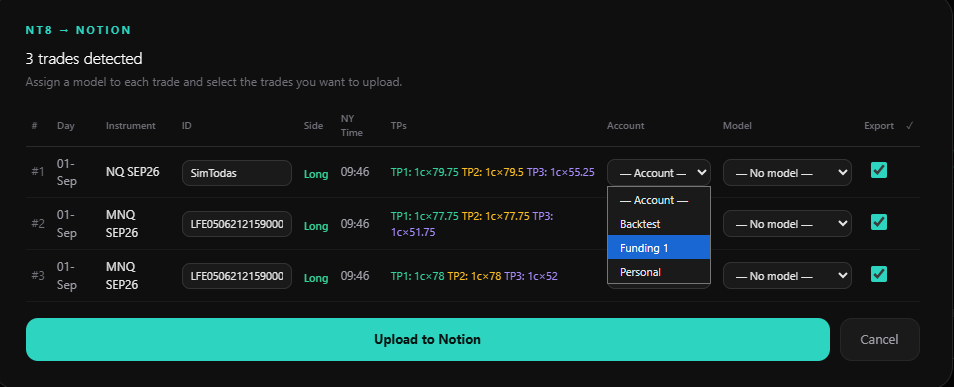
El modal mostrará los trades detectados antes de guardarlos en Notion. Revisa que los datos sean coherentes y completa los campos Account y Model en cada fila.
Import review
Primero verifica que el número de trades detectados tenga sentido.
Account selection
Después elige la cuenta donde quieres registrar la operativa.
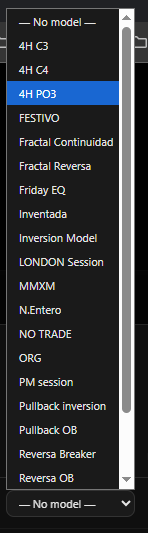
Model selection
Selecciona el modelo de trading correspondiente.
Ready to upload
Solo las filas marcadas en Export se subirán al Journal.
Si replicas la misma operativa en varias cuentas, aquí pueden aparecer varias filas relacionadas. Puedes conservarlas todas o usar solo la cuenta principal donde quieras registrar tu operativa.
Paso 8 · Confirma la importación

Comprueba Uploaded, Duplicates y Errors

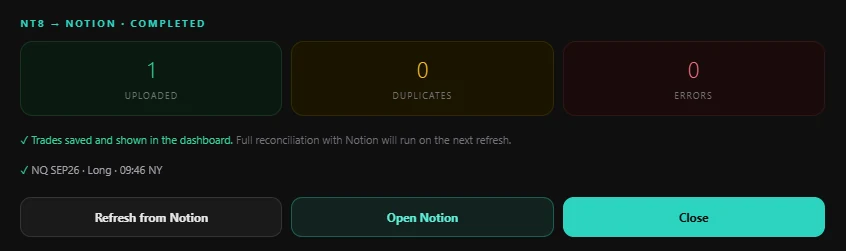
Cuando pulses Upload to Notion, el modal mostrará el resultado final. Si todo ha ido bien, verás tus trades en Uploaded y podrás refrescar el Dashboard o abrir directamente Notion.
Import completed
Ejemplo correcto: 1 Uploaded · 0 Duplicates · 0 Errors.
Puedes usar Refresh from Notion para reconciliar de inmediato el Dashboard o Open Notion para abrir tu Journal y revisar los registros guardados.