NQ NQ Trades LabTUTORIAL
NQ Trades Lab · Dashboard

Entiende tu Dashboard en unos minutos

Usa las operaciones DEMO para recorrer cada sección, entender qué mide y descubrir cómo convertir tus trades en decisiones útiles.

Estás trabajando con operaciones de ejemplo

Selecciona Account → Demo para aislar los trades de ejemplo. Las cifras de las capturas son ilustrativas y cambian según los filtros activos.

Progreso
1 / 8
Paso 1 · Empieza con Demo y filtros

Aísla la cuenta que quieres analizar

Antes de interpretar ninguna métrica, entra en Filters & Data y selecciona Account → Demo. Después usa Period, Model y el resto de filtros para formular una pregunta concreta. El Dashboard completo se recalcula con esa selección.
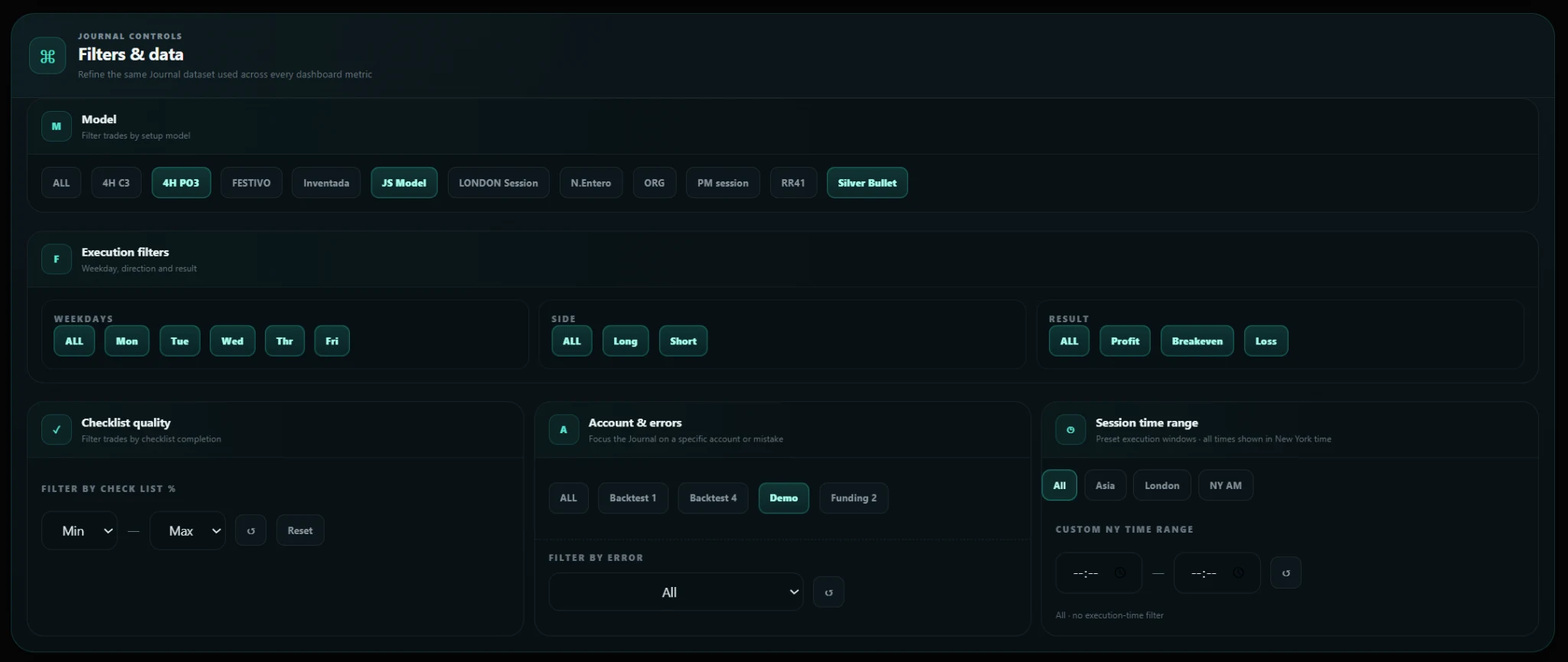
Account → Demo PeriodModelWeekdaysSideResult
Idea clave: primero filtra, después interpreta. Así comparas periodos, modelos o cuentas sin mezclar datos que responden a preguntas distintas.
Filters and Data
Filters & Data · Empieza con Demo y después aplica los filtros que necesites.
Paso 2 · Overview

Empieza por la fotografía general

Overview resume qué está ocurriendo con la selección actual. Lee las métricas en conjunto y usa Top Setup, Key Leak y Recent Executions para pasar rápidamente del resultado agregado a sus posibles causas.
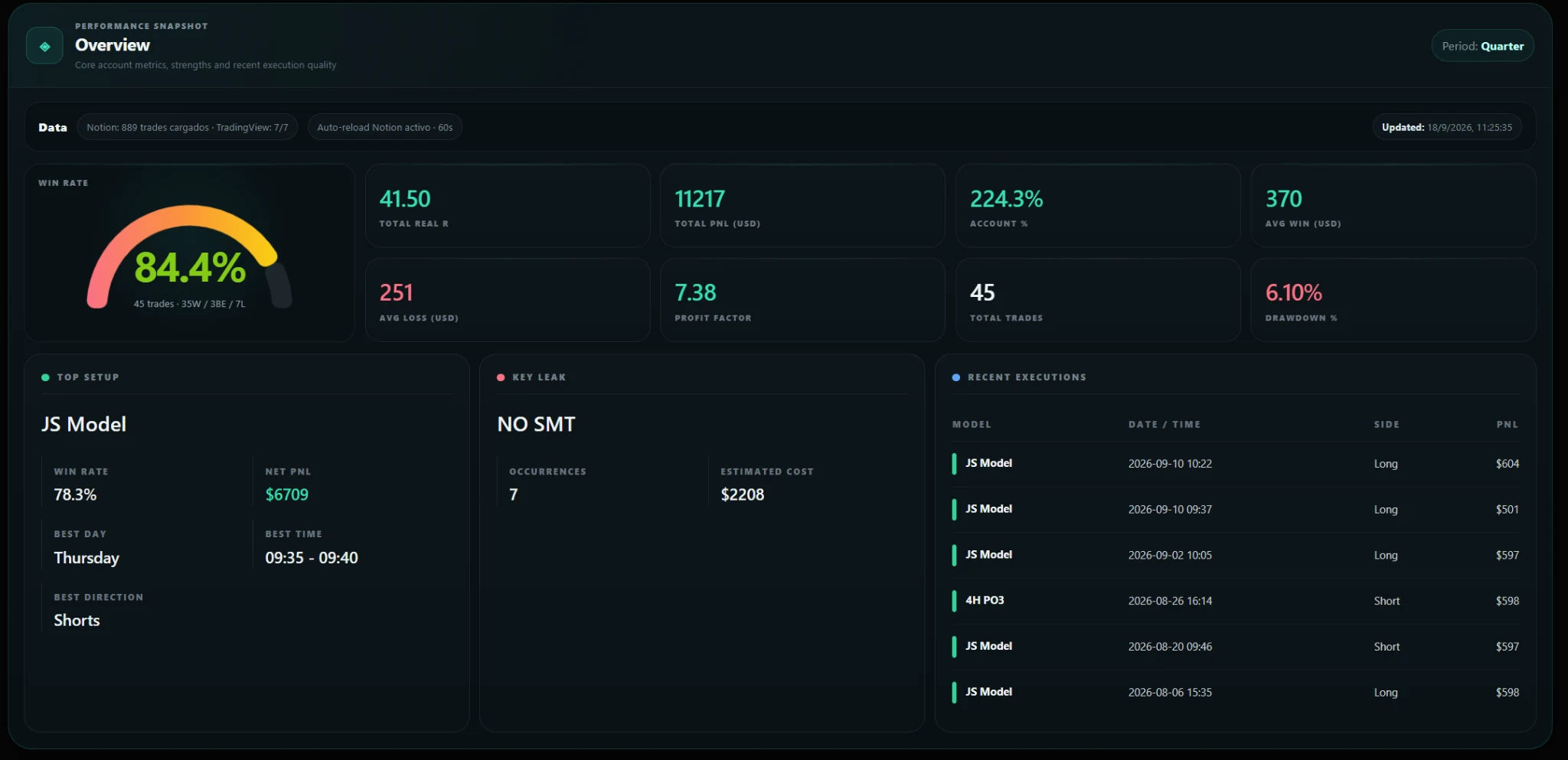
Win RatePorcentaje de trades ganadores dentro de la muestra.
Total Real RResultado acumulado expresado en unidades de riesgo.
Total PnLBeneficio o pérdida neta de los trades filtrados.
Account %Rendimiento relativo respecto al capital inicial configurado.
Avg WinGanancia media de las operaciones ganadoras.
Avg LossPérdida media de las operaciones perdedoras.
Profit FactorRelación entre beneficio bruto y pérdidas brutas.
Total TradesNúmero de operaciones incluidas tras aplicar filtros.
Drawdown %Caída porcentual desde un máximo anterior de la curva.
Top Setup muestra una fortaleza; Key Leak, el error con mayor impacto detectado; y Recent Executions, los trades recientes detrás de las cifras.
Performance Overview
Overview · Métricas principales, Top Setup, Key Leak y ejecuciones recientes.
Paso 3 · Performance Matrix

Descubre dónde está tu edge

Performance Matrix analiza la misma operativa desde distintas perspectivas. Cambia entre Macros, Model, Pattern, Day of week, Error y Direction para detectar qué segmentos concentran mejores o peores resultados.
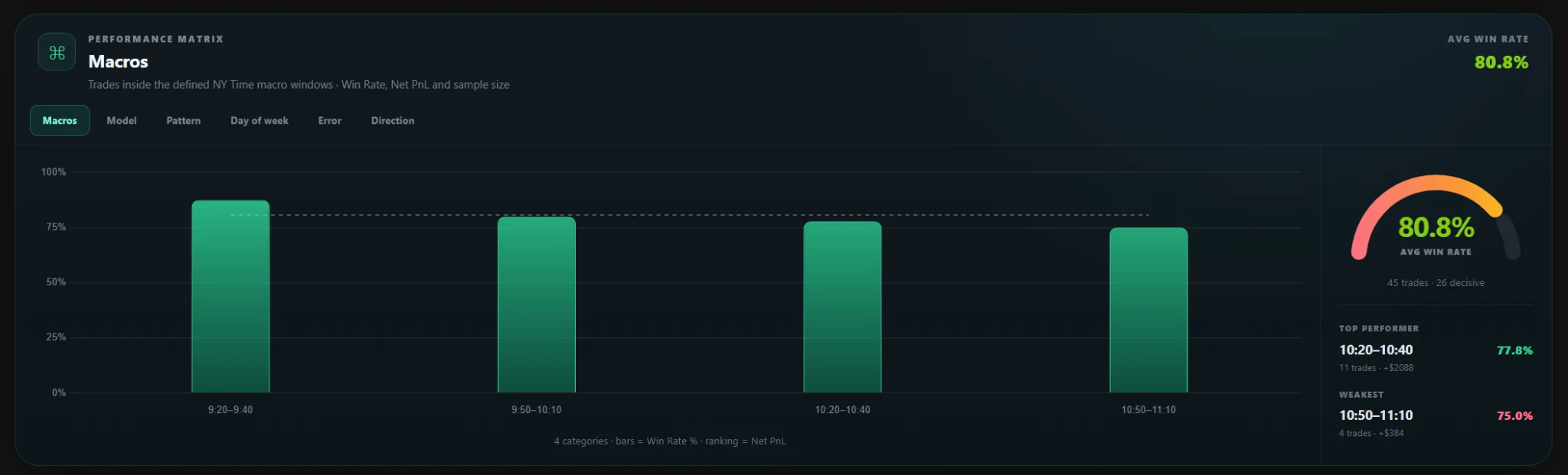
MacrosModelPatternDay of weekErrorDirection
Las barras muestran Win Rate %; el ranking utiliza Net PnL. Comprueba también el tamaño de la muestra antes de sacar conclusiones.
Performance Matrix
Performance Matrix · Compara segmentos sin perder de vista Win Rate, Net PnL y sample size.
Paso 4 · Equity & PnL

Mira el camino, no solo el resultado

Equity Curve muestra cómo evoluciona el resultado acumulado. PnL per Trade muestra qué operaciones construyen o dañan esa curva. Usa 1M, 3M, 1Y o All para cambiar el horizonte sin alterar los filtros principales del Dashboard.
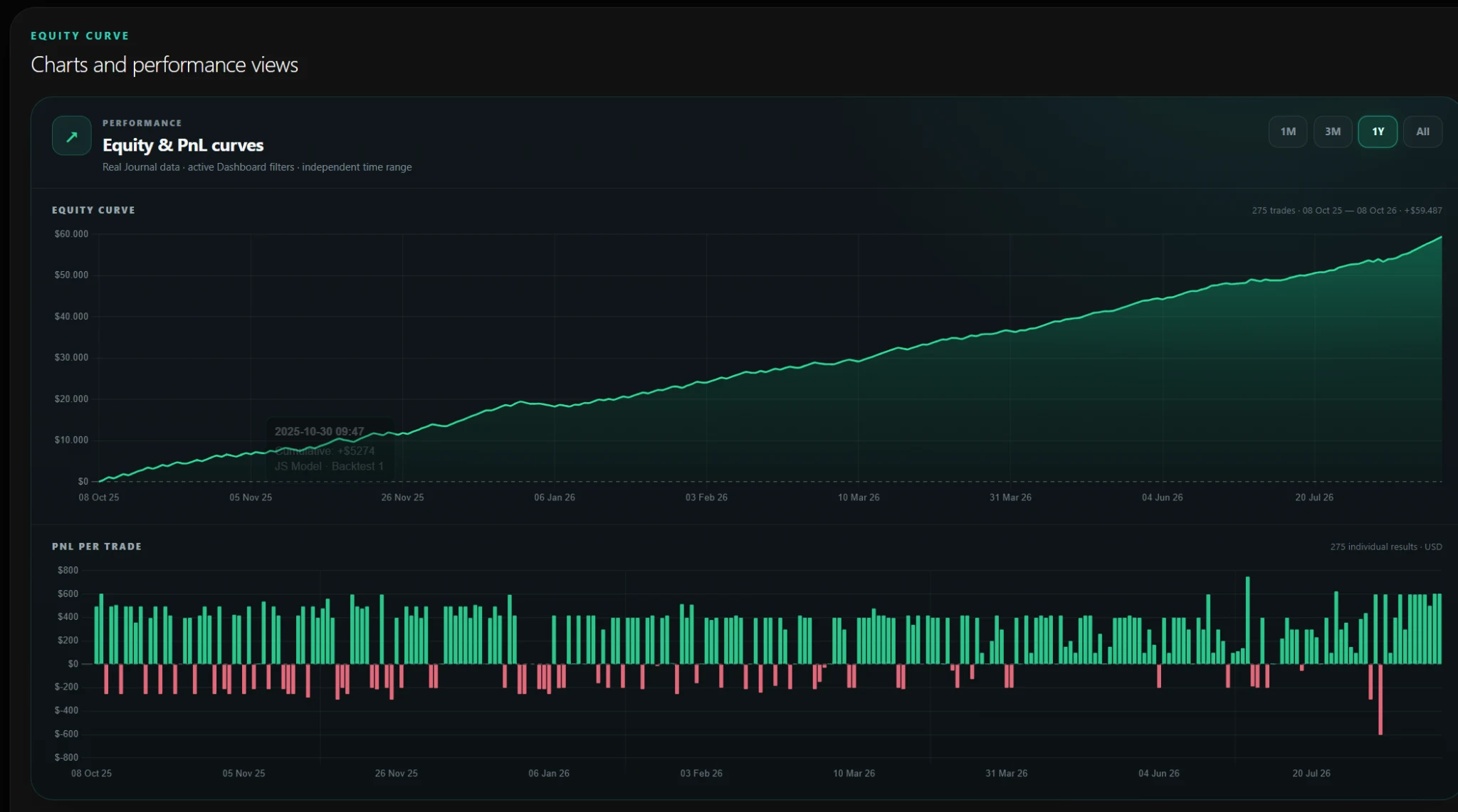
1M3M1YAll
Dos operativas pueden terminar con el mismo PnL y haber llegado hasta allí con una estabilidad completamente diferente. La forma de la curva también importa.
Equity and PnL curves
Equity & PnL curves · Evolución acumulada arriba y resultado individual por trade abajo.
Paso 5 · Time Performance

Encuentra tus mejores y peores horas

Performance by Time Slot compara el PnL positivo y negativo según la hora de entrada en NY. Con intervalos de 5 minutos puedes detectar zonas horarias que se repiten y ver cuánto aportan o restan.
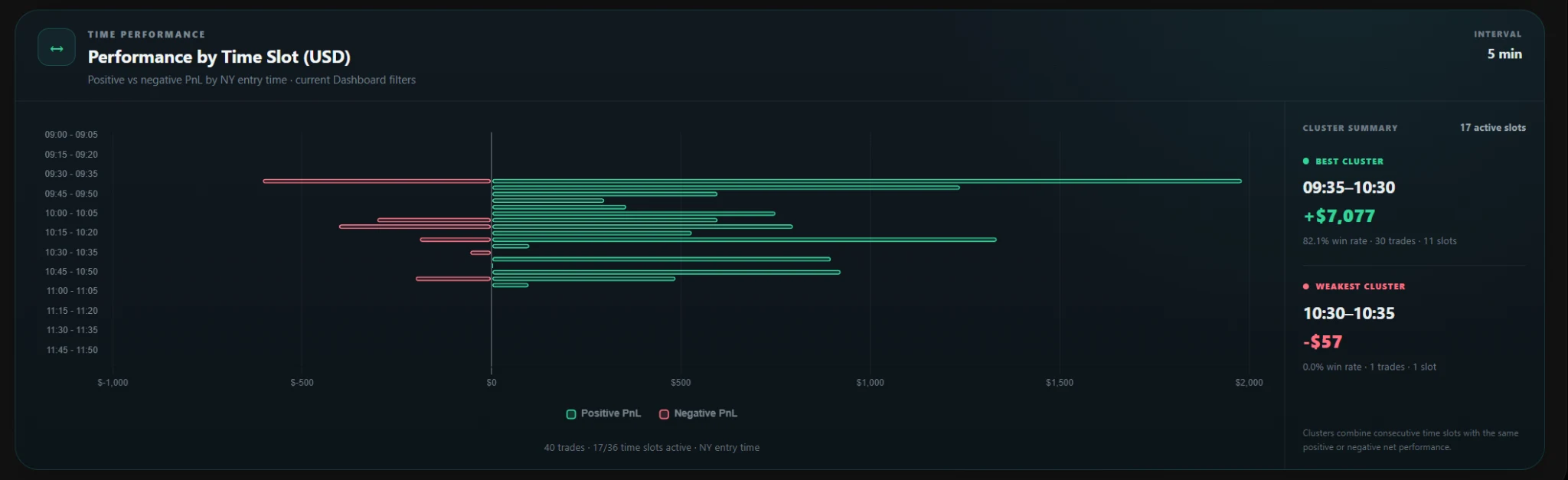
5 minPositive PnLNegative PnLNY entry time
Best Cluster agrupa franjas consecutivas favorables. Weakest Cluster señala la zona más débil. Revisa siempre número de trades y slots antes de cambiar tu plan.
Performance by Time Slot
Performance by Time Slot · PnL por intervalos de 5 minutos y resumen de clusters.
Paso 6 · PnL Calendar

Comprueba si tus resultados son consistentes

La vista mensual muestra el resultado de cada día y el total de cada semana. Cambia a 1Y para observar la consistencia a largo plazo: días verdes, rojos, breakeven, días operados y tamaño medio de ganancias y pérdidas.
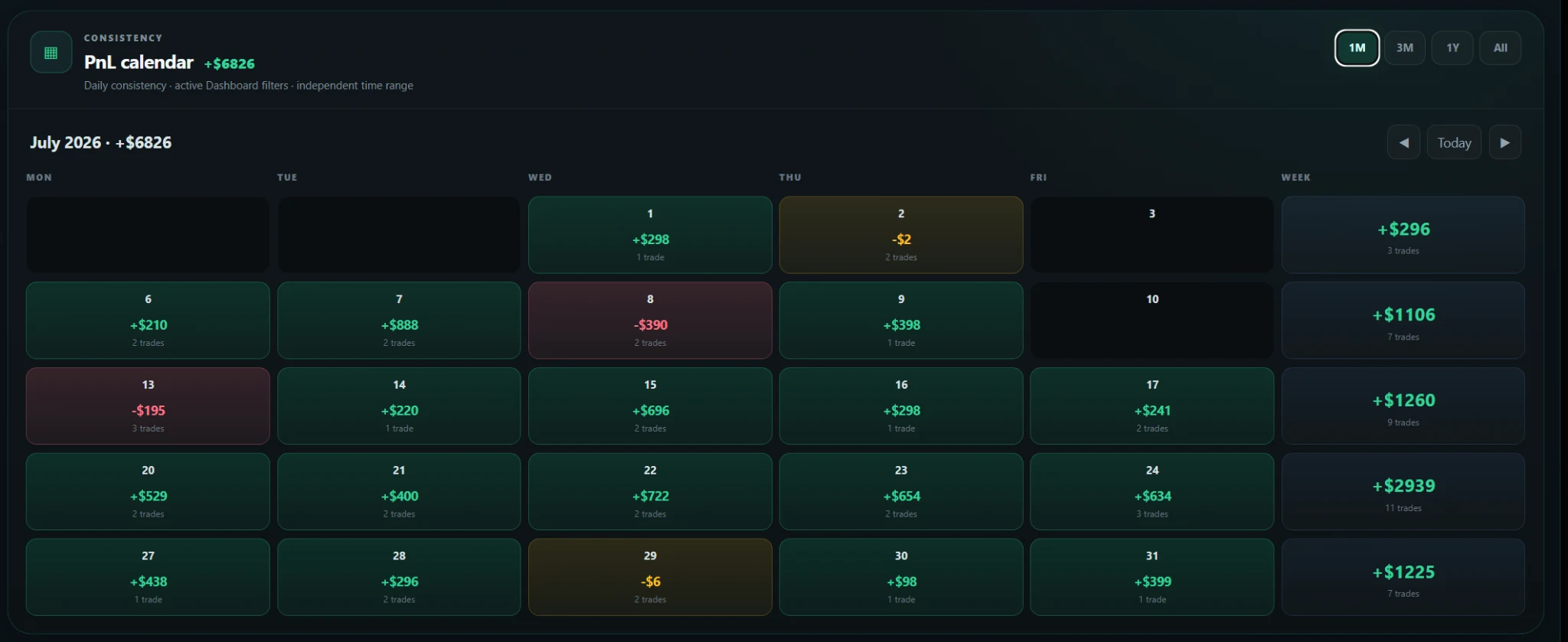
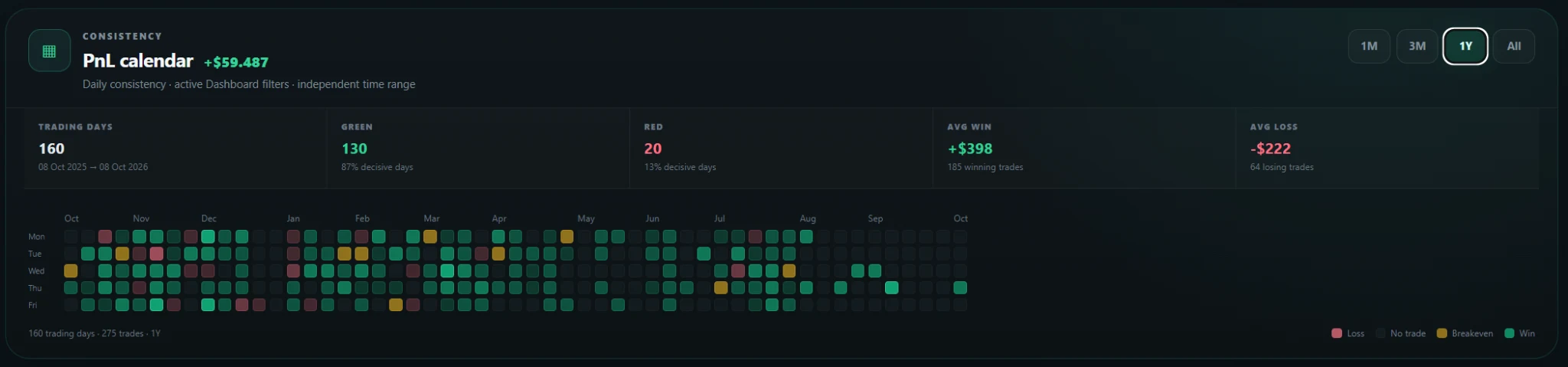
Usa la vista mensual para revisar el detalle reciente y la vista anual para distinguir consistencia real de una buena o mala racha puntual.
PnL Calendar monthly view
Vista mensual · PnL diario, número de trades y resultado semanal.
PnL Calendar yearly view
Vista 1Y · Consistencia de todo el periodo en una sola lectura.
Paso 7 · Trade Details

Del patrón al trade que lo generó

Cuando detectes algo interesante en Overview, Performance Matrix, Time Performance o Calendar, baja a Trade Details. Aquí ves Date, Time, Model, Result, Real R, PnL, News y Errors de cada ejecución filtrada.
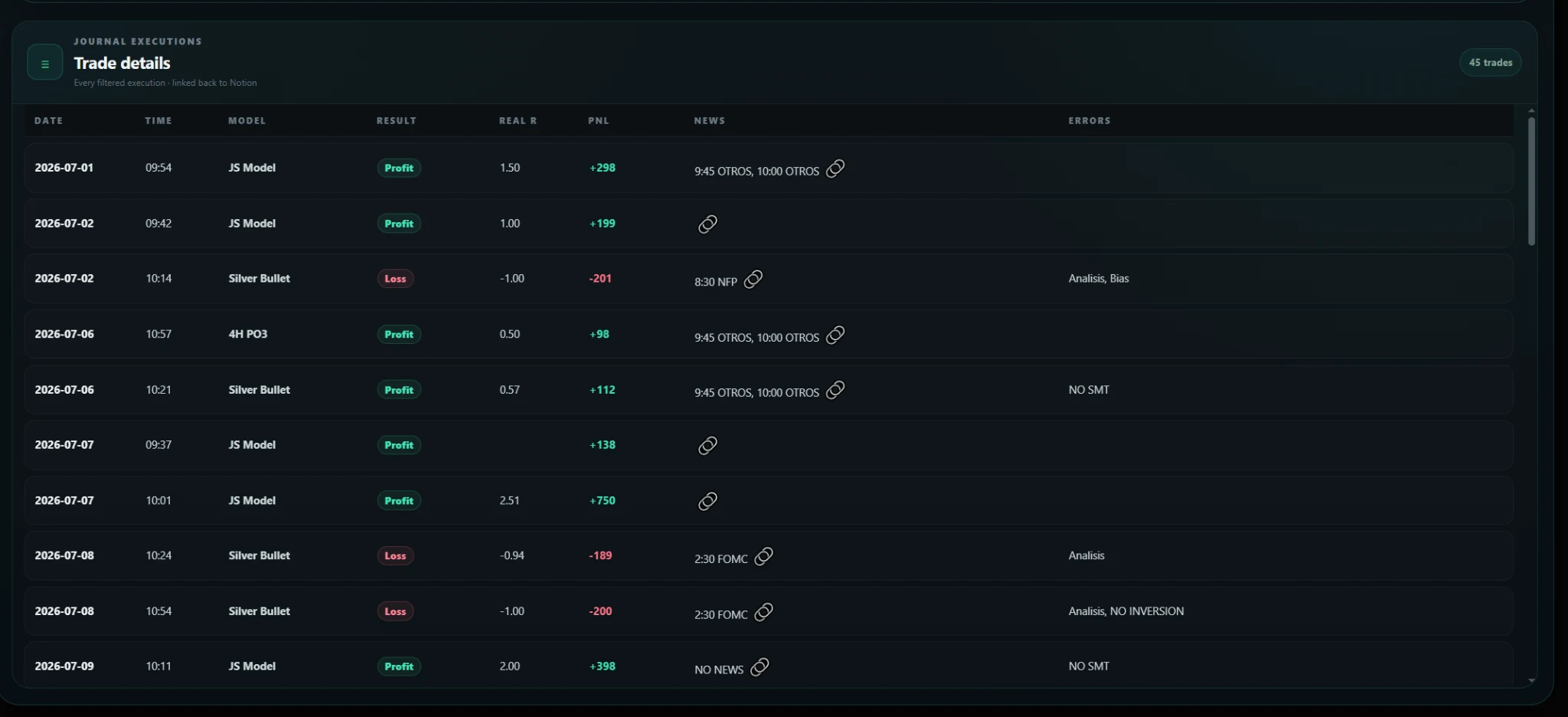
DateTimeModelResultReal RPnLNewsErrors
El icono de enlace te devuelve al trade correspondiente en Notion. El flujo ideal es: detecta el patrón → localiza los trades → revisa el contexto en tu Journal.
Trade Details
Trade Details · Cada ejecución filtrada permanece vinculada con su registro en Notion.
Paso 8 · Tus propios trades

Ahora hazlo con tu operativa

Ya conoces el flujo: filtra → revisa Overview → busca patrones → analiza Equity y Time Performance → comprueba la consistencia → vuelve a los trades concretos. Repite exactamente el mismo proceso con cualquiera de tus cuentas reales.

Puedes seguir usando Account → Demo cuando quieras volver a los datos de ejemplo, o seleccionar tu cuenta real para analizar exclusivamente tu operativa.